Guides
监控与告警
启用 Prometheus、Alertmanager、Grafana 和 node-exporter。
组件说明
| 组件 | 用途 | 部署方式 |
|---|---|---|
| Prometheus | 收集并存储 OpenIMServer 指标 | 手动启用 |
| Alertmanager | 管理并发送告警 | 手动启用 |
| Grafana | 展示监控仪表盘 | 手动启用 |
| node-exporter | 采集服务器节点指标 | 手动启用 |
启动监控
启动组件
OpenIMServer 使用 Prometheus、Alertmanager、Grafana 和 node-exporter 完成监控与告警。普通的 docker compose up -d 不会启动这些组件,需要显式启用监控 profile:
docker compose --profile m up -d以上方式不直接适用于 Windows。需要在 Windows 中启用监控时,请调整docker-compose.yml中监控服务的网络模式和端口映射,并将prometheus.yml中的127.0.0.1替换为部署机器的内网 IP。
在 Grafana 中导入 OpenIMServer 指标
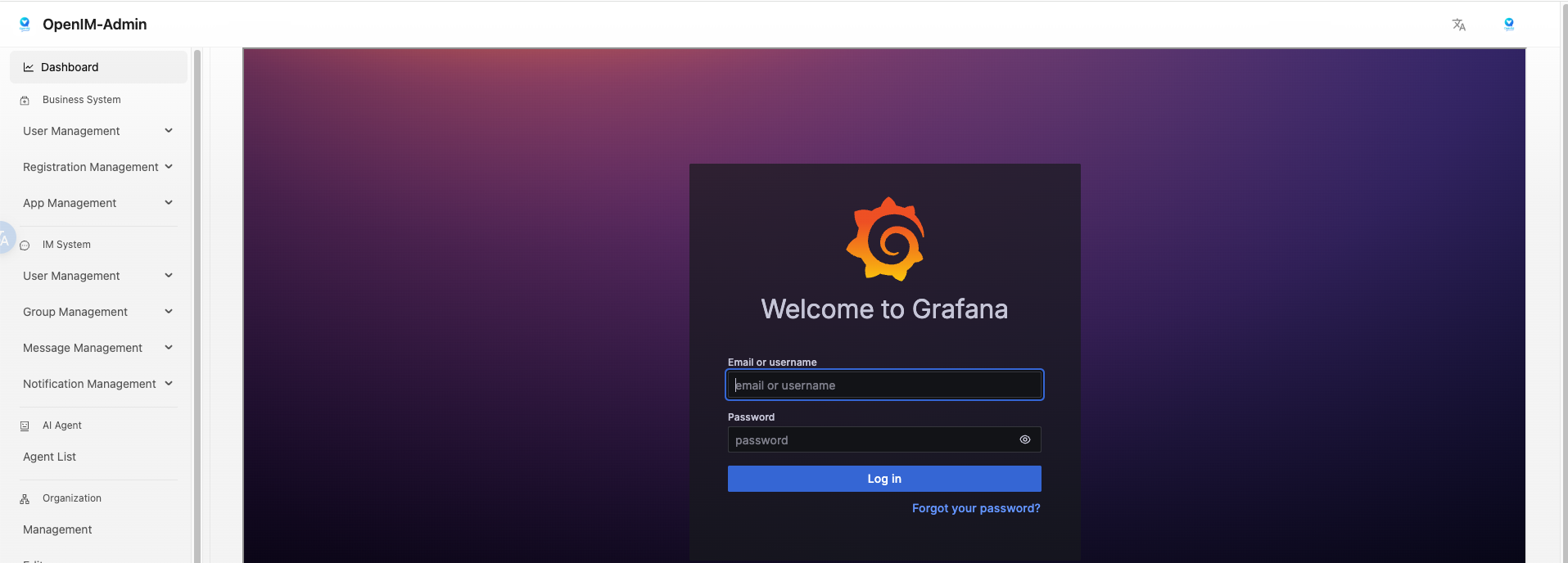
登录 Grafana
登录管理后台,在左侧导航中打开“数据监控”,使用默认用户名 admin 和密码 admin 登录 Grafana。
也可以直接访问 http://your_ip:13000,将 your_ip 替换为部署机器的 IP 地址。
添加 Prometheus 数据源
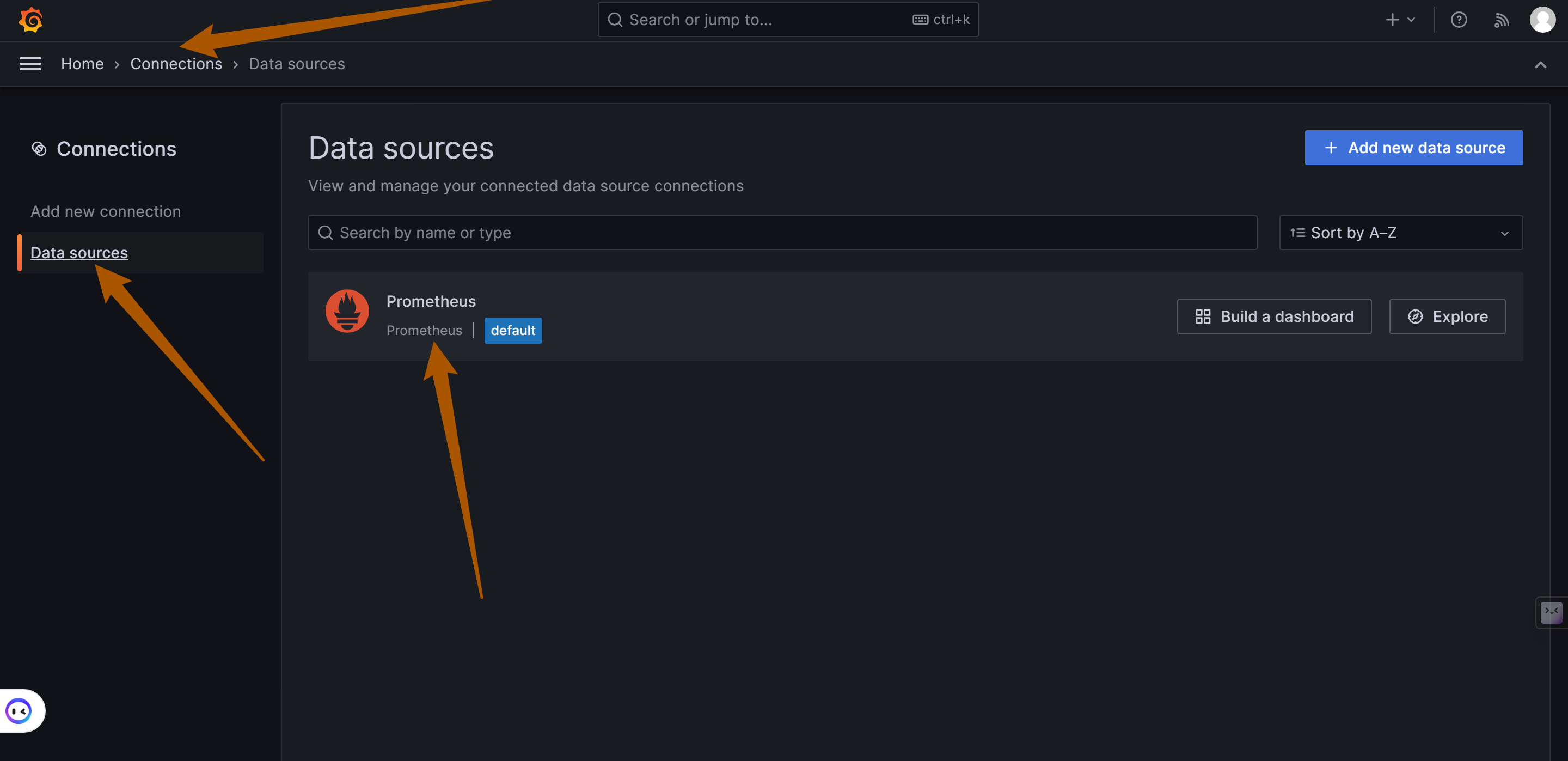
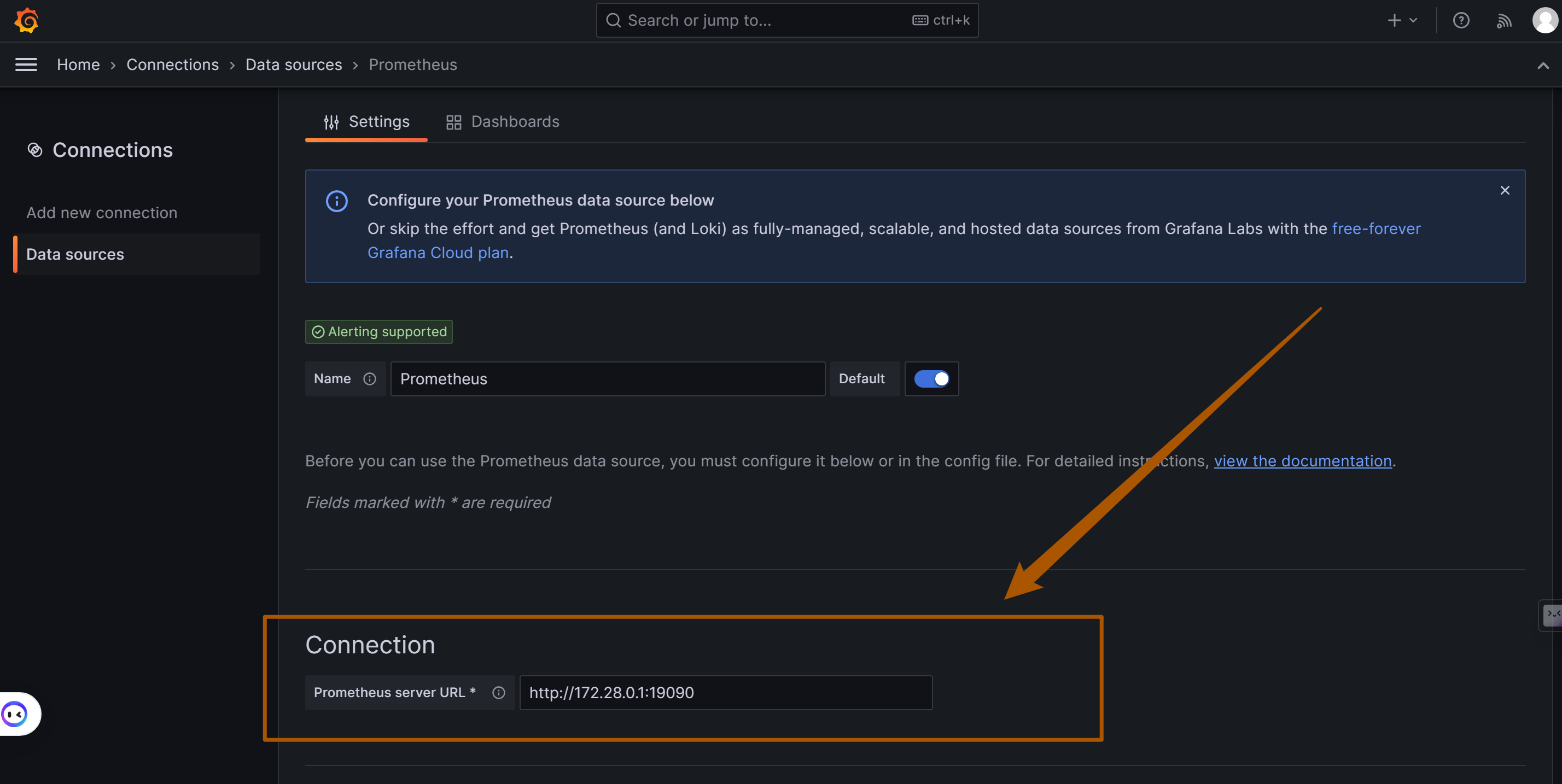
在左侧导航中打开 Connections > Add new connection,搜索并添加 Prometheus。将 http://your_ip:19090 填写为 Prometheus URL,其中 19090 是默认端口,然后选择 Save and Test。
导入仪表盘
打开 Dashboards,选择 Create Dashboard,然后选择 Import dashboard。
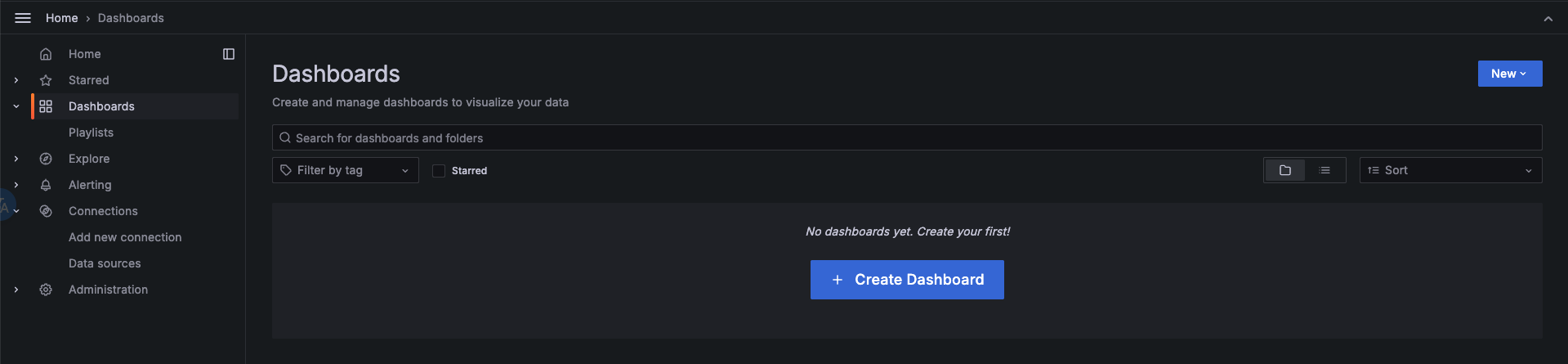
可以通过以下任一方式导入 OpenIMServer 默认仪表盘:
- 将 Demo.json 的内容复制到
Import via dashboard JSON model。 - 选择 Upload dashboard JSON file,上传
open-im-server/config/grafana-template/Demo.json。
选择 Load。
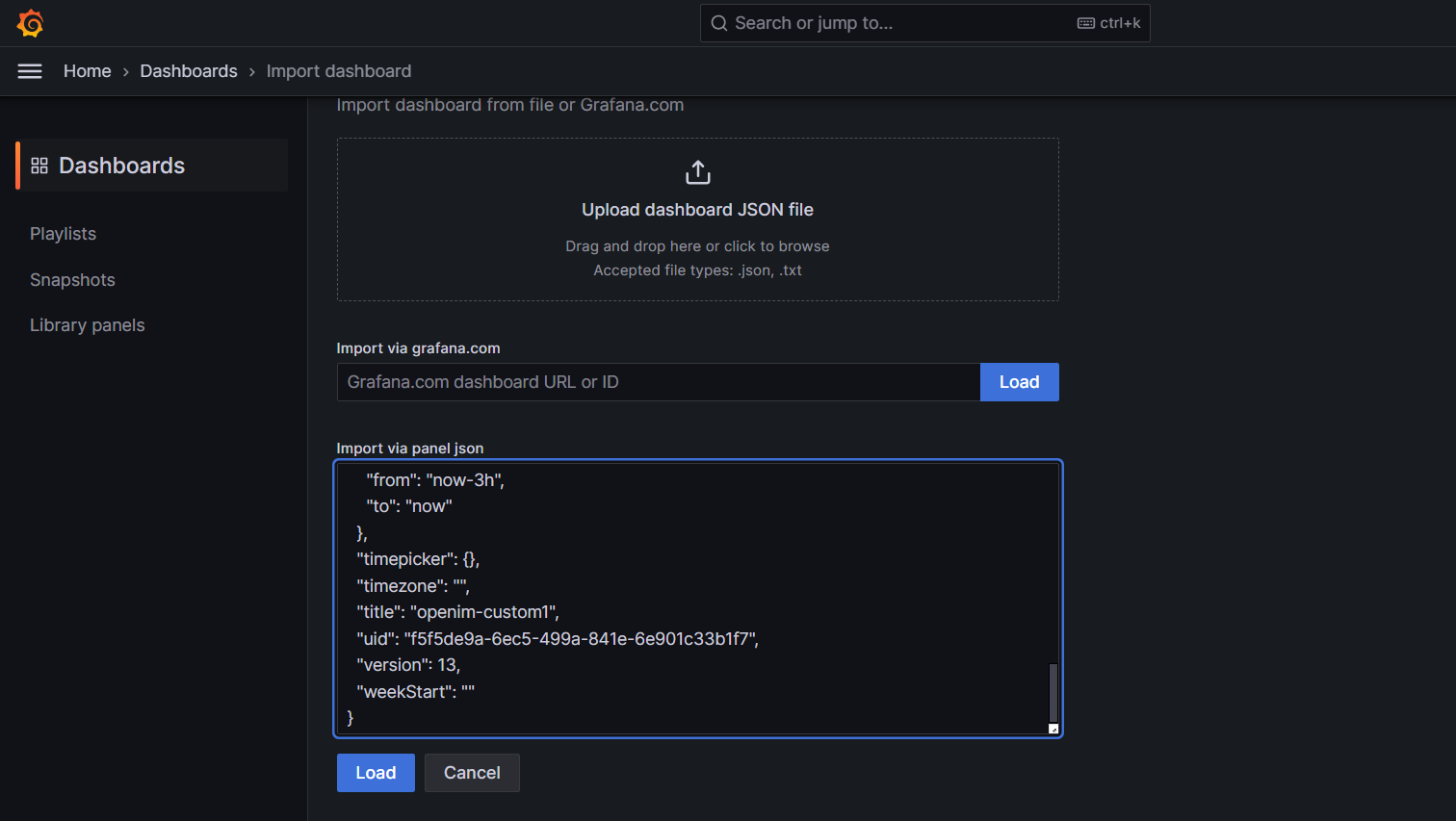
选择刚添加的数据源,然后选择 Import。
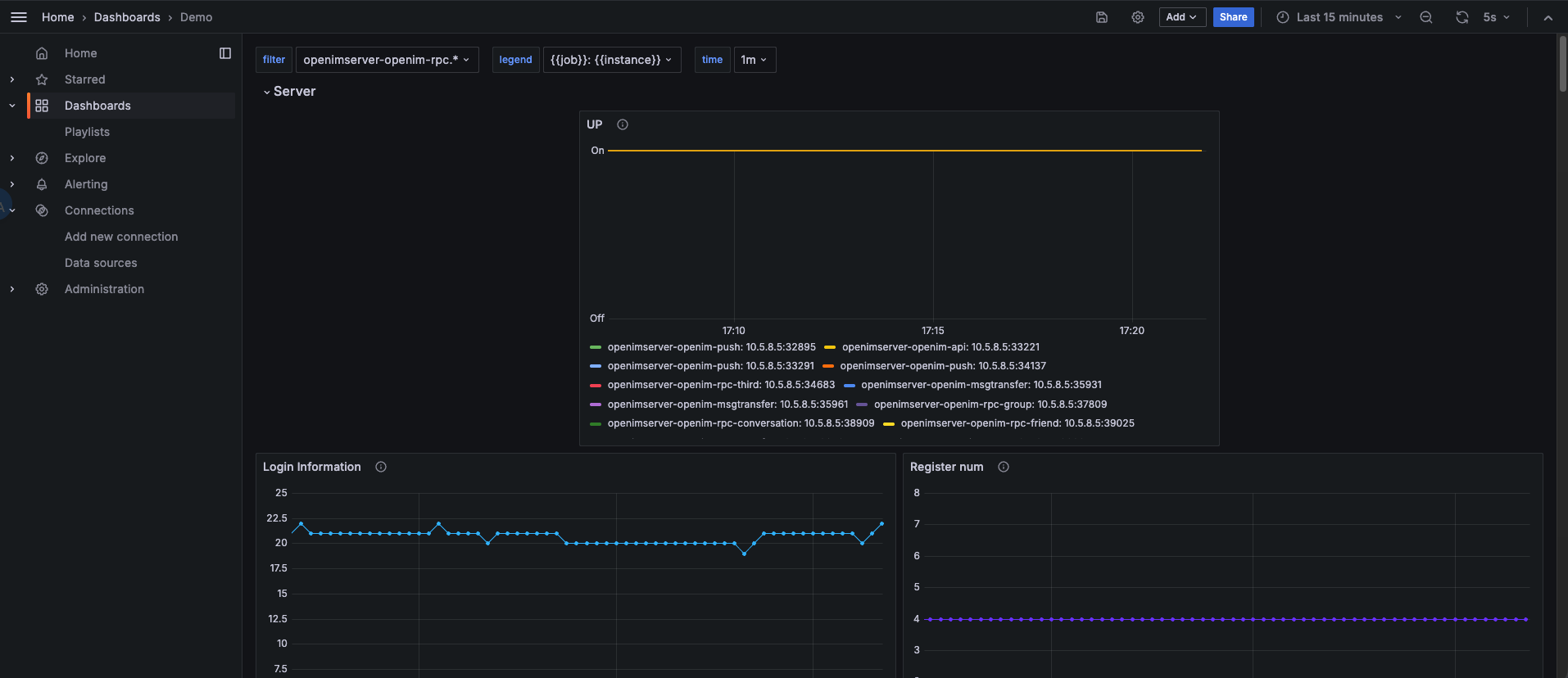
至此,OpenIMServer 的主要监控指标已经配置完成。
导入 node-exporter 指标
打开 Dashboard,在 New 菜单中选择 Import。

在 Grafana.com dashboard URL or ID 中输入 1860,选择 Load,然后选择 Import。
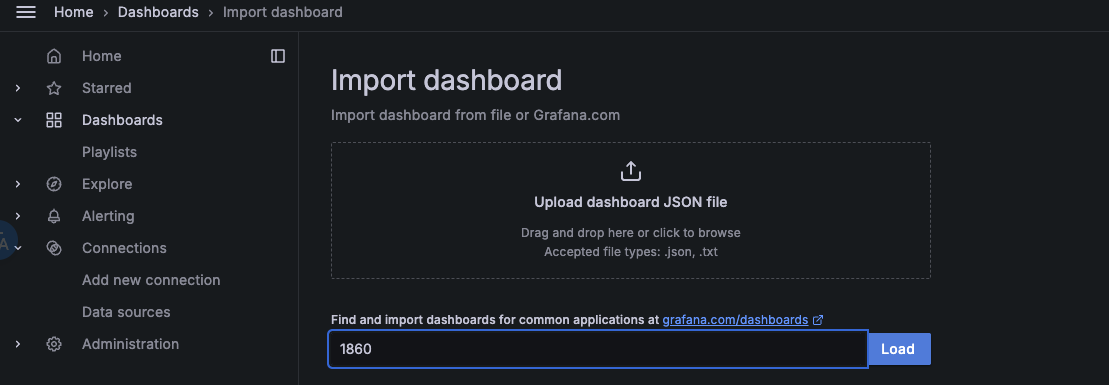
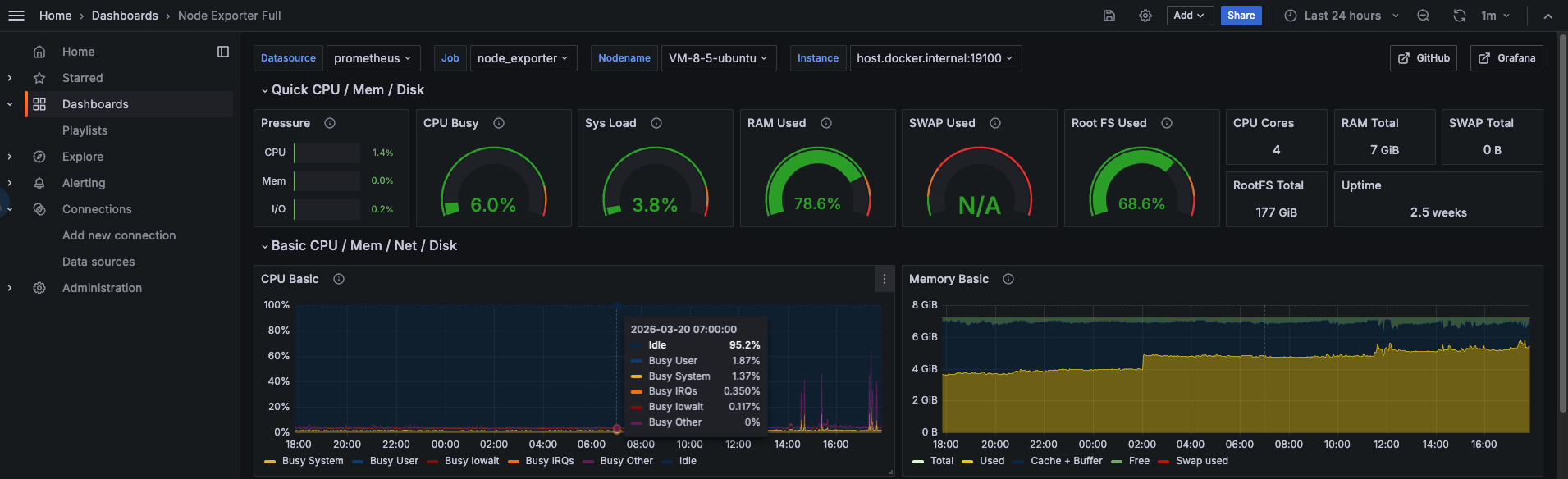
导入后即可查看 node-exporter 指标。